Español
Monitoreo de Twitter (X): publicaciones nuevas y seguidores
Configura el monitoreo de X en cuatro pasos. Ve las publicaciones nuevas de las cuentas que sigues y tu número de seguidores en un solo panel.

El monitoreo de Twitter en Nextbrowser revisa X por ti y te muestra las publicaciones nuevas de las cuentas que sigues. También registra tu número de seguidores. Tú eliges una cuenta, defines cada cuánto revisar y dejas la app abierta. Las publicaciones nuevas aparecen en el panel con un enlace a X. El gráfico de seguidores te dice si tu audiencia creció o bajó.
Cómo configurar el monitoreo de Twitter en cuatro pasos
Necesitas la app de escritorio de Nextbrowser y un browser profile con sesión iniciada en X (antes Twitter).
- Abre Skills → X → Monitoring y elige tu browser profile.
- Haz clic en Open x.com y comprueba que estás en la cuenta correcta.
- Elige un intervalo en Schedule y haz clic en Start.
- Espera a que termine la primera revisión. Las siguientes ya muestran publicaciones nuevas y cambios en tus seguidores.
Abajo tienes qué mirar en cada paso.
1. Elige tu perfil
Abre Skills, elige la skill X y selecciona Monitoring. En el menú Profile elige el perfil que vas a usar. Si llevas la cuenta de un cliente, elige el perfil de ese cliente. El monitor lee el feed de esa cuenta. No mezcla publicaciones ni seguidores de tus otros perfiles. Si manejas varias cuentas, te sirve nuestra guía de gestión de redes sociales con múltiples cuentas.
2. Revisa la cuenta y el feed Following
Haz clic en Open x.com e inicia sesión si hace falta. Luego mira el handle que aparece en el panel de monitoreo. Tiene que ser la cuenta que quieres vigilar. Si acabas de iniciar sesión, actualiza los datos de la cuenta en el panel.
El monitor lee el feed Following. Solo ve publicaciones de las cuentas que ya sigues. Piensa en una cuenta de marca que sigue a tres competidores, dos partners y algunos creadores de su sector. Revisa esa lista en X antes de empezar. El monitor nunca sigue ni deja de seguir a nadie por ti.
3. Define el intervalo y haz clic en Start
En Schedule eliges cada cuánto se revisa el feed. Para tu primera sesión prueba con 5m. En la demo de abajo usamos 1m. Un intervalo más corto revisa más seguido pero usa más el navegador.
Haz clic en Start. La primera revisión empieza cuando el perfil está libre. Si otra tarea está usando ese perfil, el monitor puede esperar. Mantén Nextbrowser abierto y no dejes que el equipo entre en reposo mientras quieras recibir revisiones. Para cambiar de perfil, primero haz clic en Stop. También puedes detenerlo cuando ya no necesites novedades.
4. Comprueba que funciona
Espera a que se actualicen los datos de la cuenta y el feed. Busca el estado Signed in y la hora junto a From your Following feed. Si aparece una nota con un problema, resuélvelo antes de fiarte de los resultados.
En una configuración nueva, la primera revisión exitosa guarda las publicaciones que ya están en el feed. Ese es tu punto de partida, la línea base. Puedes ver esas publicaciones y aun así New posts · 24h puede marcar cero. Es normal: desde el inicio no apareció nada nuevo. Deja que corra otra revisión después de que publique alguien a quien sigues. Busca la etiqueta New y abre la publicación en X para compararla con el original.
Mira el monitor de X en acción
Cómo leer los resultados
El panel junta dos cosas: las publicaciones de tu feed Following y el número de seguidores de tu propio perfil. El monitoreo es de solo lectura. No da like, no responde ni publica nada.
Publicaciones nuevas
Cada publicación muestra el autor, el texto y la antigüedad. Las respuestas llevan la etiqueta Reply. Unos indicadores te avisan si hay foto, video o enlace. El botón de la derecha abre la publicación original en X.
New marca las publicaciones encontradas en la última revisión exitosa. New posts · 24h cuenta las publicaciones anunciadas durante el último día. Una publicación puede perder la etiqueta New más tarde y seguir sumando al total diario.
El panel guarda hasta 60 publicaciones. Úsalo para ver la actividad reciente, no como archivo completo. Un uso típico: abres la publicación de lanzamiento de un competidor, lees el hilo completo en X y guardas el enlace en tus notas de investigación.
Número de seguidores
La tarjeta Followers muestra el total actual y un gráfico de tendencia. En la demo grabada el total sube de 50 a 51. Entonces el panel muestra +1 y el contador de publicaciones nuevas llega a 3.
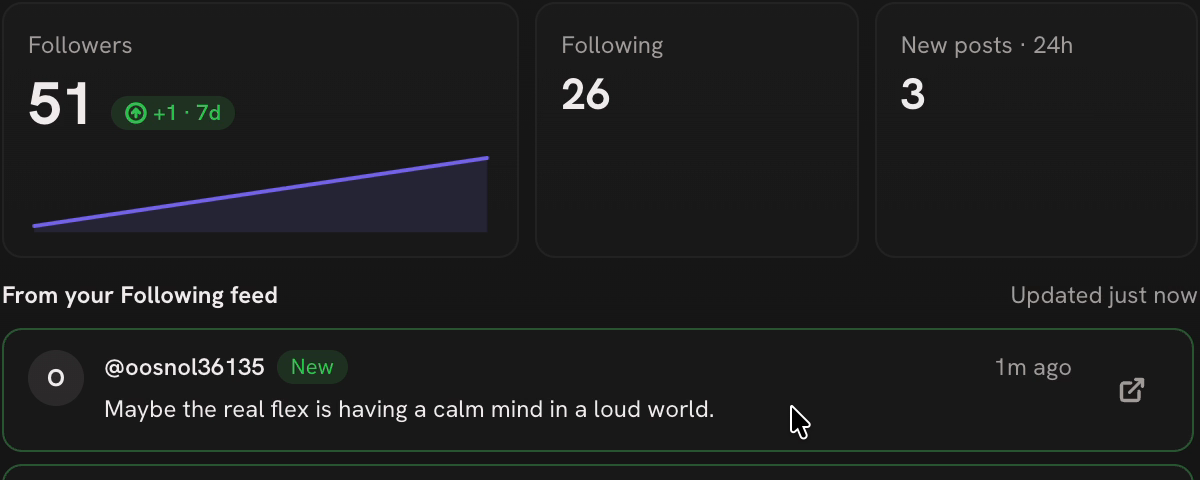
El cambio es un saldo neto. Un +1 puede ser dos seguidores nuevos y uno que se fue. No te dice quién te siguió ni qué publicación lo trajo.
El indicador de cambio usa una ventana de siete días. Un monitor nuevo solo tiene historial desde que arrancó. No puede recuperar la semana anterior. Si la tarjeta dice Rounded by x.com, X entregó un número abreviado como 12.3K. Con ese dato no se puede ver una subida de uno.
Si algo no se ve bien
Antes de pensar que el feed está tranquilo, mira la hora de la última actualización. Después de una revisión fallida pueden quedar publicaciones viejas en pantalla.
| Lo que ves | Qué hacer |
|---|---|
| Cero publicaciones nuevas después de la primera revisión | Espera otra revisión. La primera solo registra el punto de partida. |
| Una hora de actualización reciente pero ninguna publicación nueva | Esa revisión no encontró nada nuevo. Si esperabas una publicación concreta, búscala directamente en X. |
| Un mensaje de inicio de sesión | Haz clic en Open x.com y vuelve a iniciar sesión en la cuenta seleccionada. |
| Una nota de error o una hora de actualización vieja | Lee la nota y usa Show log para ver los detalles. Comprueba que X carga en el perfil seleccionado. |
| Un posible hueco | Revisa X directamente para ese período. Es posible que el monitor no leyera todas las publicaciones entre revisiones. |
Por defecto cada revisión lee hasta 60 entradas del feed y hace hasta seis scrolls. Las publicaciones con más de seis horas no se anuncian. Un feed con mucho movimiento o una pausa larga pueden dejar huecos aunque la siguiente revisión salga bien.
Si el equipo salió del reposo o volviste a abrir la app, confirma que el monitoreo sigue activo. Luego espera a que aparezca una hora de actualización nueva. Los resultados guardados muestran lo que se leyó antes. No cubren el tiempo en que el equipo estuvo apagado.
FAQ
¿Necesito una API key de X?
No. El monitor usa la cuenta de X con sesión iniciada en tu browser profile. Eso sí, necesitas una sesión activa y acceso a las publicaciones que quieres leer.
¿Puedo monitorear cuentas que no sigo?
Para las publicaciones, el monitor usa tu feed Following. Si quieres incluir una cuenta, síguela desde la cuenta con la que monitoreas. Las búsquedas globales por palabra clave son otro flujo de trabajo. Lo explicamos en nuestra guía de monitoreo de redes sociales con IA.
¿Puedo seguir los seguidores de un competidor?
El panel de la app muestra solo tu propio número. El motor open source también puede seguir otras cuentas con su herramienta de línea de comandos. Esa opción todavía no está en el panel.
¿Me muestra quién dejó de seguirme?
No. Registra el total, no quiénes son. Si el número baja, solo sabes que el total cayó entre dos lecturas. No sabes por qué.
¿Sigue funcionando si cierro Nextbrowser?
No. Si sales de la app, las revisiones programadas se detienen. Déjala abierta y evita que el equipo entre en reposo durante el tiempo que quieras monitorear.
Prueba Nextbrowser
Descarga Nextbrowser, abre Skills → X → Monitoring y empieza con una sola cuenta. Revisa el handle, elige un intervalo y deja que termine la primera revisión. Después abre una publicación nueva en X y compara el número de seguidores con el panel.
 Nextbrowser TeamPor qué Nextbrowser se convirtió en un orquestador de navegadoresNextbrowser empezó como una herramienta de automatización más pequeña. Este es el motivo del pivot hacia una capa open source que coordina agentes, navegadores, perfiles, proxies y workflows.
 Nextbrowser Team¿Qué es un navegador de IA? Tipos, herramientas y cómo elegirLos navegadores de IA entienden el contexto, ejecutan tareas y automatizan flujos web. Esta guía compara sus tres tipos y explica cuándo usar un orquestador como Nextbrowser.
 Nextbrowser TeamGestión de redes sociales de múltiples cuentas: la guía completaUna guía práctica para gestionar múltiples cuentas de redes sociales de forma segura y a escala. Cubre el aislamiento de cuentas, las rutinas de preparación, la automatización de la IA y la pila de tres capas que mantiene vivas las cuentas.