Português
Monitoramento do X: acompanhe posts novos e seguidores
Configure o monitoramento do X no Nextbrowser em quatro passos. Veja os posts novos das contas que você segue e a variação de seguidores em um só dashboard.

O monitoramento do Twitter no Nextbrowser checa o X atrás de posts novos das contas que você segue e acompanha a sua contagem de seguidores. Você escolhe uma conta, define de quanto em quanto tempo checar e deixa o app aberto. Os posts novos aparecem no dashboard com link para o X. O gráfico de seguidores mostra se o público cresceu ou encolheu.
Como configurar o monitoramento do Twitter em quatro passos
Você precisa do app desktop do Nextbrowser e de um browser profile com login feito no X (o antigo Twitter).
- Abra Skills → X → Monitoring e escolha o seu browser profile.
- Clique em Open x.com e confira se a conta certa está logada.
- Escolha um intervalo em Schedule e clique em Start.
- Espere a primeira checagem terminar. As próximas já mostram posts novos e mudanças nos seguidores.
Abaixo está o que observar em cada passo.
1. Escolha o seu perfil
Abra Skills, escolha a skill X e selecione Monitoring. No menu Profile, escolha o perfil que vai usar. Se você cuida da conta de um cliente, selecione o perfil desse cliente. O monitor lê o feed dessa conta. Posts e seguidores dos seus outros perfis não se misturam. Se você trabalha com várias contas, vale ler o nosso guia de gerenciamento de mídia social multicontas.
2. Confira a conta e o feed Following
Clique em Open x.com e faça login se precisar. Depois veja se o @ que aparece no painel de monitoramento é o da conta que você quer. Acabou de fazer login? Atualize os dados da conta no painel.
O monitor lê a aba Following. Ou seja, ele só vê posts de quem você já segue. Pense numa conta de marca que segue três concorrentes, dois parceiros e alguns criadores do setor. Esse é o universo que o monitor vai acompanhar. Revise essa lista no X antes de começar. O monitor nunca segue nem deixa de seguir ninguém por você.
3. Defina o intervalo e clique em Start
Em Schedule, escolha a frequência das checagens. Na primeira sessão, teste 5m. A demo abaixo usa 1m. Quanto menor o intervalo, mais checagens você tem. Em compensação, o navegador trabalha mais.
Clique em Start. A primeira checagem começa quando o perfil estiver livre. Se outra tarefa estiver usando o perfil, o monitor pode esperar. Deixe o Nextbrowser aberto e o computador ligado enquanto quiser receber checagens. Para trocar de perfil, clique em Stop antes. O mesmo botão serve para parar quando você não precisar mais das atualizações.
4. Confira se está funcionando
Espere os dados da conta e o feed atualizarem. Procure o status Signed in e o horário ao lado de From your Following feed. Se aparecer algum aviso de problema, resolva antes de confiar nos resultados.
Numa configuração nova, a primeira checagem bem-sucedida salva os posts que já estão no feed como ponto de partida. Esse registro é a linha de base. Você pode ver esses posts na tela e mesmo assim o contador New posts · 24h ficar em zero. É normal: nada novo apareceu desde o início. Espere alguém que você segue postar e deixe rodar mais uma checagem. Procure a etiqueta New e abra o post no X para comparar com a origem.
Veja o monitor do X funcionando
Como ler os resultados
O dashboard junta duas fontes. Os posts vêm do feed Following. A contagem de seguidores vem do seu próprio perfil. O monitoramento só lê. Ele não curte, não responde e não publica nada.
Posts novos
Cada post mostra o autor, o texto e há quanto tempo foi publicado. Respostas ganham a etiqueta Reply. Ícones indicam se tem foto, vídeo ou link. O botão à direita abre o post original no X.
A etiqueta New marca os posts encontrados na última checagem bem-sucedida. Já o New posts · 24h conta os posts anunciados nas últimas 24 horas. Um post pode perder a etiqueta New depois e continuar no total do dia.
O dashboard guarda até 60 posts. Use para ver a atividade recente, não como arquivo completo. Um uso prático: abrir o post de lançamento de um concorrente, ler a thread inteira no X e salvar o link nas suas notas de pesquisa.
Contagem de seguidores
O card Followers mostra o total atual e um gráfico de tendência. Na demo gravada, o total passa de 50 para 51. O dashboard então mostra +1 e o contador de posts novos chega a 3.
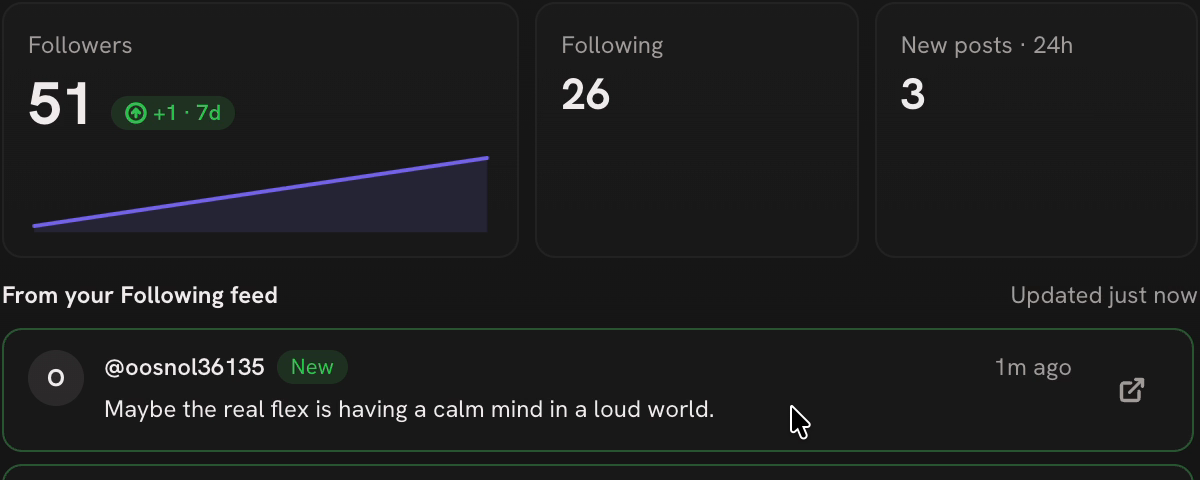
A variação é um saldo. Um +1 pode ser duas pessoas que seguiram e uma que deixou de seguir. O número não diz quem seguiu nem qual post trouxe essa pessoa.
O indicador de variação usa uma janela de sete dias. Um monitor novo só tem histórico a partir do momento em que começou. Ele não recupera a semana anterior.
Se o card mostrar Rounded by x.com, o X entregou um número abreviado, como 12.3K. Com ele não dá para ver um ganho de um seguidor.
Se algo parecer errado
Antes de achar que o feed está parado, olhe o horário da última atualização. Posts antigos podem continuar na tela depois de uma checagem que falhou.
| O que você vê | O que fazer |
|---|---|
| Zero posts novos depois da primeira checagem | Espere outra checagem. A primeira só registra o ponto de partida. |
| Horário de atualização recente, mas nenhum post novo | Nada novo apareceu nessa checagem. Se esperava um post específico, confira direto no X. |
| Uma mensagem pedindo login | Clique em Open x.com e faça login de novo na conta selecionada. |
| Um aviso de erro ou um horário de atualização antigo | Leia o aviso e use Show log para ver os detalhes. Confira se o X carrega no perfil selecionado. |
| Uma possível lacuna | Revise esse período direto no X. O monitor pode não ter lido todos os posts entre as checagens. |
Por padrão, cada checagem lê até 60 itens do feed e rola a página até seis vezes. Posts com mais de seis horas não são anunciados. Um feed muito movimentado ou uma pausa longa pode deixar lacunas, mesmo quando a checagem seguinte dá certo.
Depois de tirar o computador do modo de suspensão ou reabrir o app, confirme que o monitoramento está rodando. Espere aparecer um horário de atualização novo. Os resultados salvos mostram o que foi lido antes. Eles não cobrem o tempo em que o computador ficou desligado.
FAQ
Preciso de uma chave da API do X?
Não. O monitor usa a conta do X logada no seu browser profile. Você só precisa de uma sessão ativa e de acesso aos posts que quer ler.
Dá para monitorar contas que eu não sigo?
Para os posts, o monitor usa o seu feed Following. Para incluir uma conta, siga essa conta a partir do perfil que faz o monitoramento. Busca por palavra-chave no X inteiro é outro fluxo de trabalho, explicado no nosso guia de monitoramento de redes sociais com IA.
Consigo acompanhar os seguidores de um concorrente?
O painel do app mostra só a sua contagem. O motor open source também acompanha outras contas pela ferramenta de linha de comando. Esse recurso ainda não chegou ao painel.
Ele mostra quem deixou de me seguir?
Não. O monitor acompanha o total, não quem são as pessoas. Uma queda na contagem só indica que o total caiu entre duas leituras. Ela não explica o motivo.
Ele continua rodando se eu fechar o Nextbrowser?
Não. Se você sair do app, as checagens agendadas param. Deixe o app aberto e o computador ligado durante o período que quiser monitorar.
Experimente o Nextbrowser
Baixe o Nextbrowser, abra Skills → X → Monitoring e comece com uma conta só. Confira o @, escolha um intervalo e deixe a primeira checagem terminar. Depois abra um post novo no X e compare a contagem de seguidores com a do dashboard.
 Nextbrowser TeamPor que o Nextbrowser virou um orquestrador de navegadoresO Nextbrowser começou como uma ferramenta de automação mais específica. Este é o motivo do pivot para uma camada open source que coordena agentes, navegadores, perfis, proxies e workflows.
 Nextbrowser TeamO que é um navegador de IA? Tipos, ferramentas e como escolherNavegadores de IA entendem contexto, executam tarefas e automatizam fluxos na web. Veja os três tipos e quando usar um orquestrador como o Nextbrowser.
 Nextbrowser TeamGerenciamento de mídia social multicontas: o guia completoUm guia prático para gerenciar múltiplas contas de mídia social com segurança e escala. Abrange o isolamento de contas, rotinas de aquecimento, automação de IA e a pilha de três camadas que mantém as contas ativas.