Español
Monitoreo de Instagram: menciones, comentarios y competencia
Ve los comentarios, menciones, etiquetas y publicaciones de la competencia en una sola lista, con lo que necesita respuesta arriba. Configúralo en Nextbrowser en cuatro pasos.

Publicas algo, sales a comer y al volver tienes 40 comentarios nuevos. En algún lugar de esa pila hay un cliente preguntando dónde está su pedido. Encontrarlo a tiempo es casi imposible.
El monitoreo de Instagram de Nextbrowser lo encuentra por ti. Revisa tu cuenta mientras haces otras cosas. Los comentarios, menciones y etiquetas nuevos llegan a una sola lista, y lo que necesita respuesta aparece primero.
Qué puedes monitorear en Instagram
Monitorear Instagram significa revisar tu cuenta con la frecuencia que elijas para detectar comentarios, menciones, etiquetas y publicaciones nuevas de la competencia, y así responder primero a lo importante.
No necesitas API keys ni una cuenta de empresa. Nextbrowser abre instagram.com igual que tú: en un navegador donde ya iniciaste sesión. Nextbrowser es una app de escritorio que hace tareas en el navegador por ti, y el monitoreo de Instagram es una de ellas. El skill de Instagram es de código abierto: nextbrowser-instagram-monitoring.
Esto es lo que revisa cada vez:
| Qué | Qué ves |
|---|---|
| Menciones y respuestas | Alguien te menciona o te responde |
| Comentarios en tus posts | Comentarios nuevos en tus 6 publicaciones más recientes |
| Etiquetas | Publicaciones nuevas donde te etiquetaron |
| Competencia | Publicaciones nuevas de hasta 10 cuentas que elijas |
| Tus keywords | Comentarios en posts de la competencia que mencionan tu marca |
| Seguidores | Cuántos seguidores tienen tú y tu competencia, y cómo cambió el número esta semana |
No lee tus mensajes directos y no busca por hashtags. Más detalles en Límites que conviene conocer antes de empezar.
Configura el monitoreo de Instagram en cuatro pasos
Necesitas la app de Nextbrowser en tu computadora y una cuenta de Instagram que gestiones. Toma unos cinco minutos.
- Abre Skills, busca la tarjeta Instagram, pulsa Open y elige un perfil.
- Pulsa Open instagram.com e inicia sesión.
- Agrega competidores y keywords en What to watch.
- Elige la frecuencia en Schedule y pulsa Start.
Veamos cada paso con un poco más de detalle.

1. Elige un perfil
Un perfil es un navegador aparte con sus propias sesiones. Piensa en una ventana de Chrome que solo recuerda sus propias cuentas.
Si gestionas Instagram para varias marcas o clientes, dale a cada uno su propio perfil. Así nada se mezcla. En nuestra guía sobre cómo administrar varias cuentas de Instagram te contamos cómo organizarlo.
2. Inicia sesión en Instagram
Pulsa Open instagram.com e inicia sesión como siempre. La app nunca escribe tu contraseña por ti. Al volver al panel verás tu nombre de usuario y el estado Signed in.
Consejo: Instagram desconfía cuando una cuenta aparece de repente desde un lugar nuevo. Si puedes, agrega un proxy a este perfil. El proxy le da al perfil su propia dirección de internet estable.
3. Agrega competidores y keywords
En What to watch hay tres listas:
- Profiles to watch. Competidores o socios, por ejemplo
rival_store. Hasta 10. - Keywords. El nombre de tu marca, de tus productos y errores de escritura frecuentes, por ejemplo
acme. Hasta 20. Los hashtags también cuentan:#acmeen un comentario cuenta comoacme. - Skip. Palabras que no te interesan, por ejemplo
giveaway.
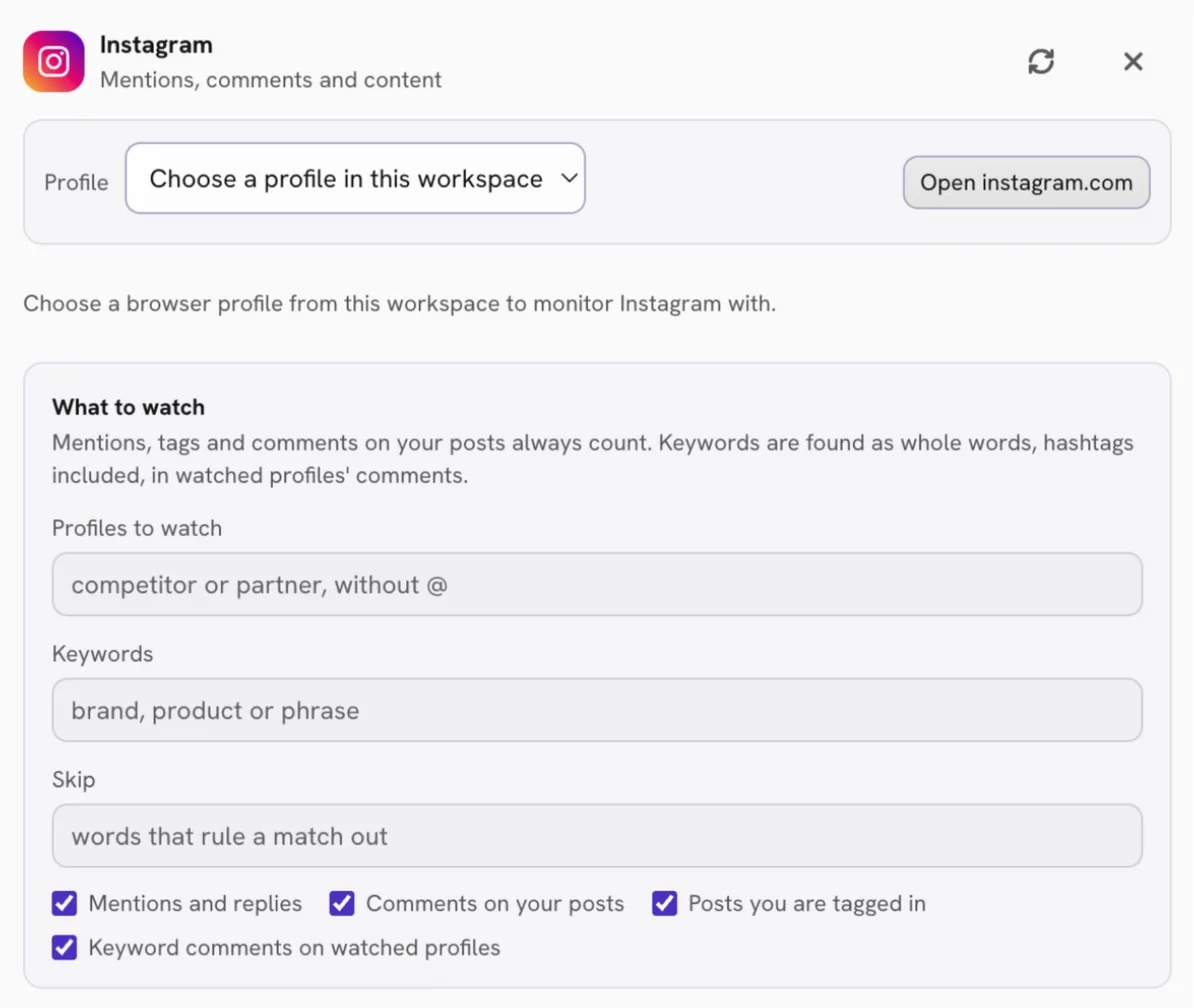
Debajo de las listas hay cuatro interruptores: Mentions and replies, Comments on your posts, Posts you are tagged in y Keyword comments on watched profiles. Por ahora déjalos todos activados.
Las keywords importan. Con ellas encuentras a las personas que hablan de ti en los comentarios de la competencia.
4. Elige la frecuencia y pulsa Start
En Schedule, elige cada cuánto debe revisar Nextbrowser. El selector va de 1 minuto a 7 días, pero Nextbrowser revisa como máximo una vez cada 5 minutos. Para la mayoría de las cuentas, cada 15 o 30 minutos es un buen punto de partida. Pulsa Start.
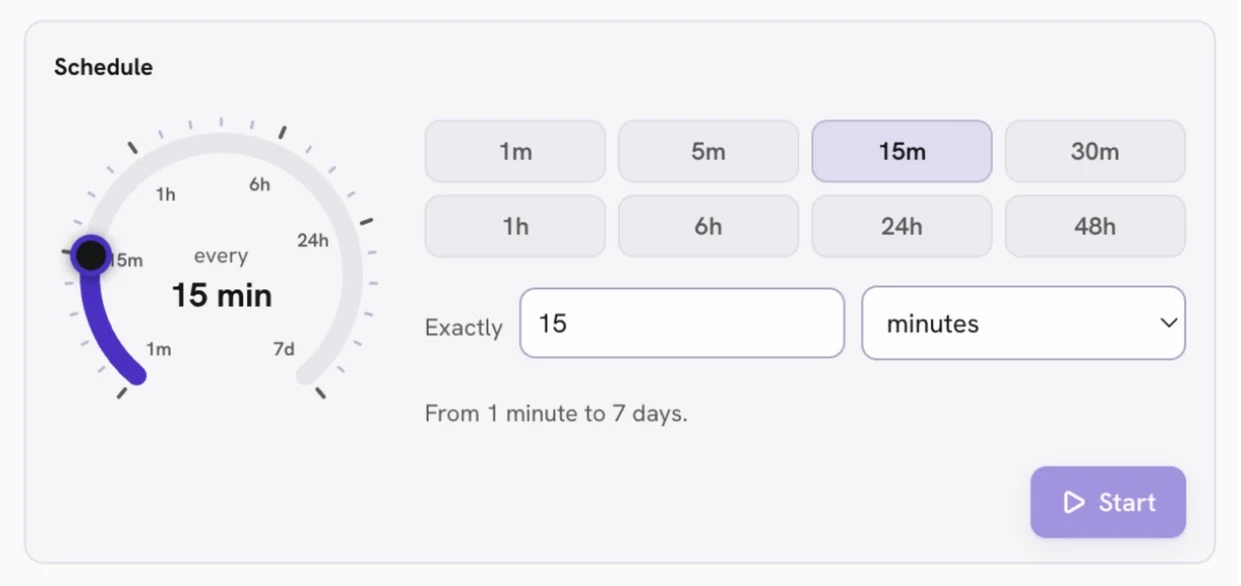
Deja la app abierta y la computadora encendida. Solo revisa mientras la app está funcionando.
Ojo: después de la primera revisión todavía no hay nada marcado como New. La app apenas está registrando lo que ya existe. Aun así verás los comentarios de los últimos dos días. A partir de la segunda revisión, todo lo nuevo recibe la etiqueta New.
El monitor de Instagram en acción
Cómo decide Nextbrowser qué necesita respuesta
Todo termina en una sola lista llamada Needs a look. Cada elemento muestra quién escribió, qué dijo, un enlace para abrirlo en Instagram y una nota breve de por qué está ahí.
Cada elemento recibe una etiqueta. No tienes que configurar nada:
| Etiqueta | Cuándo | Ejemplo |
|---|---|---|
| High | Alguien te menciona o te etiqueta, se queja o hace una pregunta que nadie ha respondido | "@acme_shop mi pedido nunca llegó" |
| Medium | Un comentario normal en tu post | "qué buena foto" |
| Low | La competencia publicó algo nuevo o alguien usó tu keyword en un post de la competencia | Un post nuevo de rival_store o "¿alguien probó acme?" |
Las etiquetas salen de reglas simples del código abierto, sin AI de por medio.
Arriba del panel verás New matches · 24h y Urgent · 24h. Con un vistazo sabes si algo te necesita ahora mismo. ¿Ya resolviste un elemento? Pulsa la marca de verificación y sale de la lista.
De un comentario a una respuesta aprobada
El monitor solo lee. Nunca da me gusta, no comenta, no sigue cuentas ni envía mensajes.
Para responder, pulsa Draft reply junto a un elemento. La AI lee la conversación y redacta una respuesta. Tú la lees primero. No se publica nada hasta que apruebes ese texto exacto.
Este botón necesita un agente de AI conectado a la app. Aquí te explicamos cómo conectarlo. Sin agente igual tienes la lista y puedes responder tú mismo en Instagram.
Ejemplo: una queja de envío en tu post
9:05. Un cliente escribe en tu último post: "@acme_shop mi pedido nunca llegó, ¿me ayudan?"
9:15. La siguiente revisión lo encuentra. Aparece arriba, con la etiqueta High y la nota Mentions you · Says "never arrived" · Asks a question. Pulsas Draft reply, cambias una palabra y la apruebas.
El cliente recibe respuesta en diez minutos y no al día siguiente. Y todos los que leen ese post también lo ven.
Con la competencia funciona igual. Si alguien escribe "¿alguien probó acme?" en un post de un competidor y acme es una de tus keywords, verás ese comentario en tu lista con la etiqueta Low. No va dirigido a ti, pero es un buen momento para sumarte a la conversación. Para ver el panorama en otras redes, lee nuestra guía de monitoreo de redes sociales con AI.
Límites que conviene conocer antes de empezar
Lo que esta versión todavía no hace:
- Sin mensajes directos. Lee comentarios, menciones y etiquetas. Los mensajes directos se quedan en Instagram.
- Sin búsqueda por hashtags. No puede buscar tu marca en todo Instagram. Agrega las cuentas donde la gente habla de ti.
- Números, no nombres. Ves cuántos seguidores tienes, pero no quién te siguió o dejó de seguirte.
- Versión temprana. Instagram cambia su sitio sin avisar. Si algo falla, el panel te dice qué pasó en lugar de mostrar una lista vacía.
Si algo no se ve bien
Pulsa Show log en el panel para ver qué pasó en la última revisión.
| Lo que ves | Qué hacer |
|---|---|
| Nada nuevo después de la primera revisión | Es normal. Espera a la siguiente revisión. |
| Signed out | Pulsa Open instagram.com e inicia sesión de nuevo. El monitoreo sigue donde se detuvo. |
| Una verificación de seguridad | Instagram quiere confirmar que eres tú. Abre el perfil y confírmalo tú mismo. La app espera un poco antes de volver a intentarlo. |
| Un límite de solicitudes | Instagram cree que la cuenta está haciendo demasiado. Revisa cada 30 minutos y sigue a menos competidores. |
| La cuenta de un competidor es privada | Síguela desde tu cuenta o quítala de la lista. |
| No aparece un comentario que esperabas | Puede tener más de dos días o estar en un post más antiguo. Solo se revisan tus 6 posts más recientes. |
FAQ
¿Necesito una cuenta de empresa o un acceso especial?
No. Nextbrowser ve Instagram igual que tú cuando inicias sesión. También funciona con una cuenta personal.
¿Lee mis mensajes directos?
No. Solo lee comentarios, menciones, etiquetas y publicaciones nuevas de las cuentas que agregas.
¿Puede encontrar todos los posts sobre mi marca?
No. Revisa tu propia cuenta y los competidores que agregues. Si la gente habla de ti en una página concreta, agrégala.
¿Me pueden bloquear la cuenta por esto?
La app lee despacio, con pausas cortas entre páginas. Si Instagram pone freno, espera más. No elijas una frecuencia demasiado alta: cada 15 o 30 minutos es suficiente. Para ir a lo seguro, usa un perfil con su propio proxy y no ejecutes otra automatización en la misma cuenta al mismo tiempo.
¿Responde o da me gusta por su cuenta?
No. Solo lee. Una respuesta sale únicamente cuando pulsas Draft reply y la apruebas.
Pruébalo
Nextbrowser es el meta-orquestador de código abierto que convierte tus navegadores, proxies y agentes de AI en un solo sistema de automatización que se repara solo.
- Descárgalo e instálalo: GitHub Releases (Mac, Windows)
- Dale una estrella al repo: nextbrowser-oss/nextbrowser-app
- Únete a la comunidad: Discord
Empieza con tu cuenta principal y dos o tres competidores. Deja que haga una revisión, abre Needs a look y responde el primer elemento High. ¿Ya usas X? Lee cómo funciona el monitoreo de X. La parte de Instagram es de código abierto, así que puedes ver exactamente cómo funciona.
 Nextbrowser TeamMonitoreo de Twitter: publicaciones nuevas y seguidoresConfigura el monitoreo de X en cuatro pasos. Ve las publicaciones nuevas de las cuentas que sigues y tu número de seguidores en un solo panel.
 Nextbrowser TeamPor qué Nextbrowser se convirtió en un orquestador de navegadoresNextbrowser empezó como una herramienta de automatización más pequeña. Este es el motivo del pivot hacia una capa open source que coordina agentes, navegadores, perfiles, proxies y workflows.
 Nextbrowser Team¿Qué es un navegador de IA? Tipos, herramientas y cómo elegirLos navegadores de IA entienden el contexto, ejecutan tareas y automatizan flujos web. Esta guía compara sus tres tipos y explica cuándo usar un orquestador como Nextbrowser.