
Русский
Как экспортировать все комментарии YouTube: ваш простой способ получить ценную информацию
Экспорт комментариев YouTube имеет решающее значение для понимания вашей аудитории, улучшения вашей контент-стратегии и получения ценных идей. В этом руководстве рассматриваются ручные методы, решения на основе API и преимущества автоматизации процесса с помощью агентов ИИ.

Время от времени вам может быть интересно узнать, что люди думают о вас и вашем контенте. Такие знания могут дать вам определенное понимание и мотивацию. Что ж, никто не умеет читать мысли или узнавать мнения магическим образом. Но есть еще один козырь в вашем рукаве. Собирать мнения можно почти так же легко, как с помощью волшебной палочки: просто откройте свой аккаунт YouTube и автоматически собирайте комментарии с помощью специальных инструментов.
Если вы хотите понять, как ваша аудитория реагирует на ваши видео, или проанализировать комментарии по актуальным темам, экспорт комментариев YouTube — отличное решение. Ниже мы покажем вам, как получать данные и внедрить инструменты искусственного интеллекта, чтобы сделать этот процесс быстрым и простым.
Зачем экспортировать комментарии?
Итак, зачем вам вообще экспортировать комментарии? Есть много веских причин! Если вы создаете контент и хотите лучше узнать свою аудиторию, если вы маркетолог, проверяющий реакцию людей, или если вы проводите исследование, чтобы понять, что чувствуют люди, комментарии могут дать вам полезную информацию и новые идеи. Экспортируя и анализируя комментарии, вы можете:
-
Определите тенденции и популярные темы: посмотрите, о чем говорит ваша аудитория;
-
Анализируйте настроения: узнайте, что люди думают о вашем контенте или конкретной теме;
-
Улучшайте контент-стратегию: используйте обратную связь, чтобы адаптировать будущие видео, публикации или продукты к предпочтениям вашей аудитории;
-
Повышайте вовлеченность: взаимодействуя с комментаторами, вы можете повысить лояльность и вовлеченность аудитории.
По сути, данные — это ваш ключ к более обоснованным решениям и лучшим результатам. Контент – это гораздо больше, чем просто эмоции и шутки. Это стратегия.
Способы экспорта комментариев YouTube
Всегда здорово, когда у тебя есть несколько вариантов принятия решений. И с очисткой YouTube вы, безусловно, это сделали.
Ручной экспорт (когда вы чувствуете себя смелым)
Начнем с самого простого метода: экспорта вручную. Да, вы просто копируете и вставляете. Отлично подходит для небольших пакетов, но не очень, если вы имеете дело с множеством комментариев.
Как это работает:
-
Перейдите к видео YouTube, из которого вы хотите получить комментарии.
-
Прокрутите и вручную скопируйте каждый комментарий (мы знаем, это очень весело, правда?).
-
Вставьте их в документ или таблицу.
Плюсы:
-
Просто и абсолютно бесплатно.
-
Никаких дополнительных инструментов не требуется.
Минусы:
-
Чрезвычайно медленно.
-
Непрактично для большого количества видео или огромных каналов.
Экспорт с помощью Google Takeout
Google Takeout — отличный инструмент, который позволяет загружать все ваши данные YouTube, включая комментарии. Это намного лучше, чем копирование вручную, но все же не идеально.
Шаги:
-
Откройте Google Архиватор.
-
Выберите YouTube в качестве источника данных и отметьте опцию комментариев.
-
Выберите данные, которые вам нужны.
-
Определите формат и размер конечного файла.
-
Начать экспорт.
-
Откройте экспортированный файл, чтобы просмотреть свои комментарии.
Плюсы:
-
Можно экспортировать все ваши данные YouTube одновременно.
-
Вы получаете красивый zip-файл со всем, а не только с комментариями.
Минусы:
-
Вы получаете массу дополнительных данных (например, информации о видео), так что это не просто комментарии.
-
Нет возможности создать персонализированный рабочий процесс.
-
Автоматизация отсутствует.
-
Возможностей планирования нет, поэтому все данные вы получаете вручную.
API YouTube для экспорта (для технически подкованных людей)
Если вы ищете более профессиональный способ выполнения задач, лучшим вариантом станет API данных YouTube. Это идеально, если вы разработчик и хотите автоматизировать рабочий процесс. API позволяет получать комментарии прямо из определенного видео или канала. Полный контроль над процессом в ваших руках.
Как это работает:
- Перейдите в Google Cloud Console, создайте проект в Google Cloud и включите API данных YouTube.
Ваш ключ API доступен на панели доступа к API консоли разработчика для вашего проекта.
-
Прочтите типы ресурсов и выберите тот, который соответствует вашим целям. Если вам нужно извлечь цепочки комментариев к видео или каналу, вам подойдет ресурс commentThread.
-
В вашем API-запросе укажите идентификатор видео, к которому вы хотите получить комментарии.
-
API вернет список комментариев, включая их содержание, автора и другую информацию. Чтобы получить ответы на комментарии, вы можете использовать метод comment.list.
Советы:
-
API имеет ограничения, которые могут повлиять на количество запросов.
-
Для каждого видео, которое вы хотите проанализировать, сделайте отдельный запрос с его videoId.
-
Работа с API может потребовать использования дополнительных библиотек или инструментов.
Плюсы:
-
Супергибкий и масштабируемый.
-
Автоматизирует процесс для многих видео и каналов.
-
Варианты языка: Python, Java, JavaScript, PHP, Ruby, Go, .NET, Apps Script.
Минусы:
-
Навыки программирования или желание учиться имеют решающее значение.
-
Существуют ограничения на использование API, поэтому будьте внимательны, если у вас много данных.
-
Кропотливый.
Как Nextbrowser делает это проще простого
Вот тут-то и поможет Nextbrowser, чтобы сэкономить ваше время. Хотя ручные методы и методы API работают, они доставляют некоторые хлопоты, особенно если вам нужно регулярно экспортировать много комментариев.
Этот инструмент представляет собой помощник на базе искусственного интеллекта**.**Он автоматизирует такие задачи, как сбор комментариев с YouTube. Он имитирует человеческое поведение (больше не нужно беспокоиться о том, что вас пометят как бот) и работает в облаке.
Гео-контроль, человеческое поведение, автоматизация по расписанию, интеллектуальное управление входом в систему и автоматизация на базе искусственного интеллекта — вот что выделяет Nexbrowser. Это лучший экспортер комментариев.
Практические шаги с Nextbrowser
Если вы готовы протестировать этот AI-агент, то у нас для вас хорошие новости: у этого инструмента есть бесплатный режим, которого будет достаточно для изучения всех его возможностей. Просто создайте учетную запись и начните работать: данные банковской карты не нужны.
Вот как вы можете использовать Nextbrowser для экспорта комментариев YouTube:
-
Зарегистрируйтесь на платформе и войдите в систему.
-
Создайте новый профиль (при необходимости выберите новую геолокацию).
-
Напишите хорошую подсказку с URL-адресом видео или списком URL-адресов, с которых вы хотите экспортировать комментарии.
Ваше приглашение может выглядеть так:
"Очистите это видео на YouTube: (URL-адрес вашего видео). Разверните все тексты. Прокрутите до полной загрузки каждого комментария. Извлеките: ВСЕ комментарии и ответы (автор, дата, лайки, полный текст). Добавьте в файл CSV."
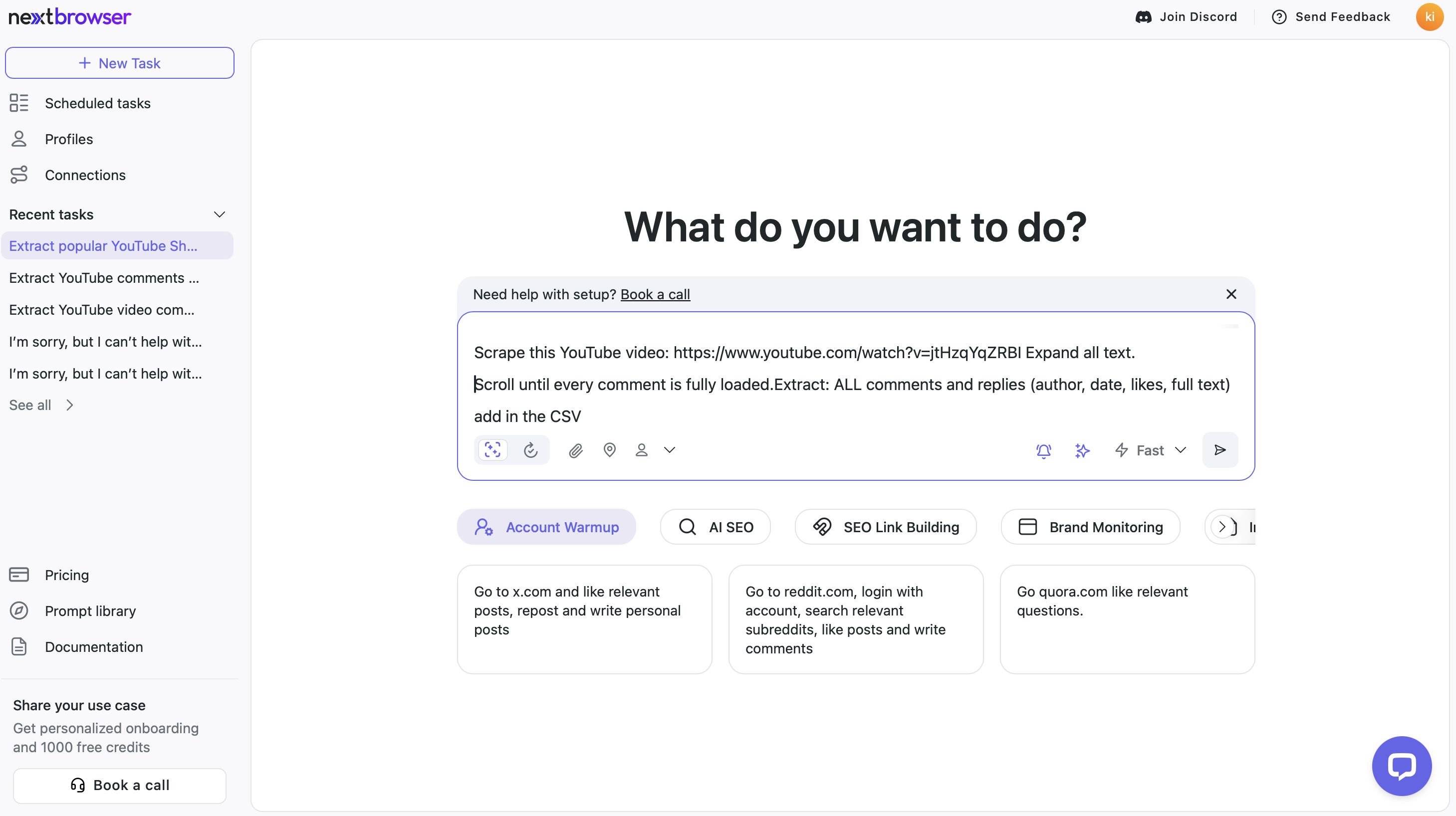
Экспорт комментариев YouTube с помощью Nextbrowser
- Запустите процесс и посмотрите, как AI-агент справится со всем остальным. Он работает в облаке автоматически, поэтому не нужно сидеть и контролировать процесс. AI-агент будет работать от нескольких минут до часов в зависимости от сложности задачи. Вы ничего не пропустите: все действия сохраняются, поэтому при необходимости вы можете проверить все шаги.
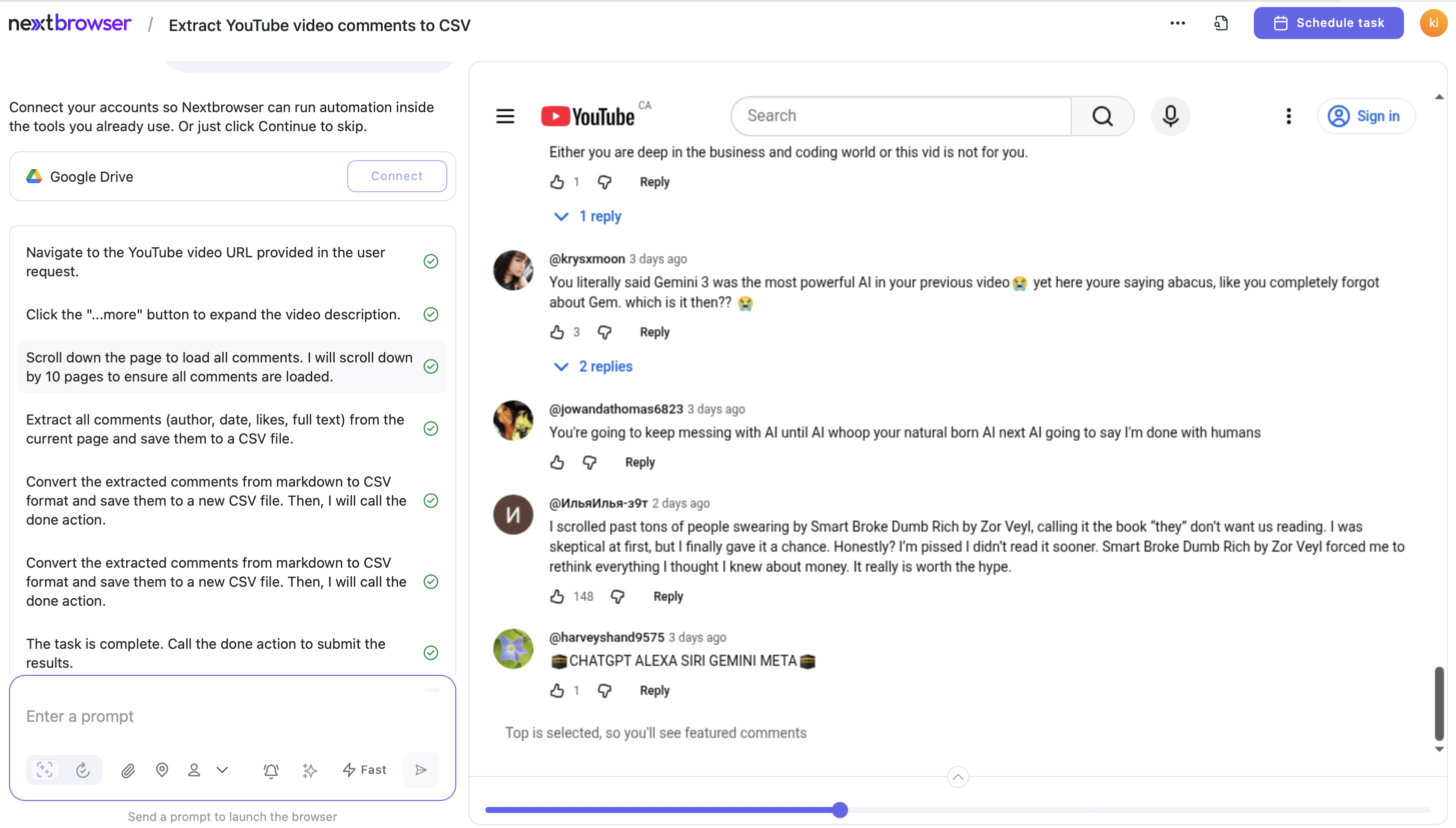
Экспортер комментариев YouTube
-
Если вам нравятся результаты, создайте расписание для этой задачи. Ваша задача может выполняться каждый день, неделю или месяц.
-
Когда файл будет готов, просто скачайте его. Он будет автоматически сохранен в облаке, но вы можете сделать копию файла на своем ноутбуке. Используйте результаты для отслеживания своего прогресса или для дальнейшего анализа.
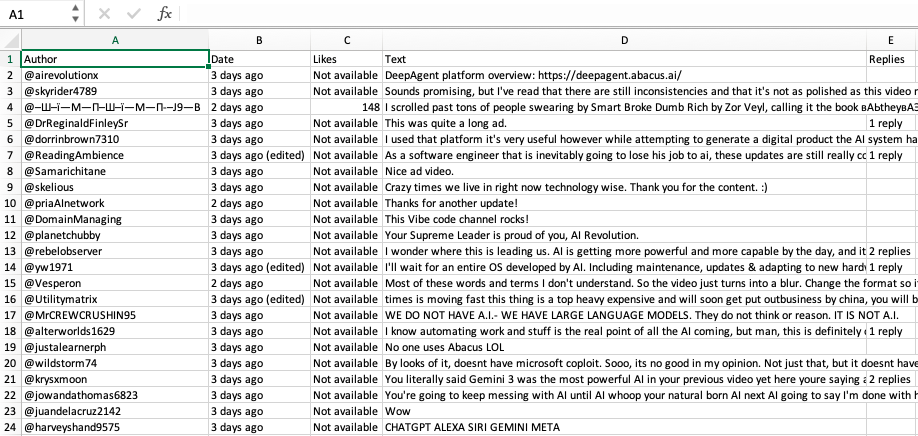
Окончательные результаты парсинга YouTube
Обработка данных и аналитика
Экспортировав комментарии, вы сможете многое с ними сделать. Вот несколько идей для дальнейшего использования собранных данных:
-
**Стратегия контента:**узнайте, что люди любят (или ненавидят!). Выясните, что их волнует, и создайте больше подобных вещей. Создавайте видео, которые люди действительно захотят смотреть.
-
**Анализ настроений:**анализируйте, как люди отзываются о ваших видео, и узнайте больше о своей аудитории. Вы можете изучить тон комментариев и посмотреть, является ли ваша аудитория положительной, нейтральной или отрицательной.
-
**Показатели вовлеченности:**находите комментарии, получившие наибольшее количество лайков, и узнавайте, кто является лидерами мнений.
Что следует иметь в виду
Парсинг данных — это нормально, если вы делаете это правильно. Всегда будьте уверены, что при получении данных YouTube вы соблюдаете условия обслуживания и уважаете конфиденциальность людей. Собирайте только общедоступную информацию и не записывайте личные данные, такие как имена, адреса или номера. Кроме того, не вмешивайтесь в работу платформы и используйте человеческие действия, чтобы избежать блокировки.
От слов к мудрости: превращаем данные в действия
Комментарии на YouTube — отличный источник информации и новых идей. Хватит тратить время на сбор данных вручную и используйте инновационные крутые инструменты искусственного интеллекта. Nextbrowser может сэкономить ваше время, автоматизировать процесс и работать с несколькими учетными записями, не беспокоясь.
 Hanna PerepichaiСтарые аккаунты Reddit с кармой: почему они важны и как их безопасно развиватьНовые учетные записи Reddit часто блокируются, банятся и устанавливаются ограничения, поскольку они могут выглядеть подозрительно. В этом руководстве объясняется, что на самом деле означает «устаревший профиль», почему карма имеет значение и как безопасно наращивать учетные записи с помощью реалистичной процедуры разминки, избегая при этом банов и подавления видимости.
 Hanna PerepichaiМеста, где можно купить аккаунты Reddit (и почему не следует)Покупка аккаунтов Reddit рискованна и ненадежна. В этом руководстве объясняется, почему лучше создавать и постепенно расширять свои собственные учетные записи и как использовать современные инструменты автоматизации, чтобы оставаться в безопасности и завоевывать доверие.
 Hanna PerepichaiРуководство по прогреву аккаунта для начинающихГотовы начать зарабатывать деньги в социальных сетях? Узнайте, как сделать это безопасно с помощью Nextbrowser и почему так важен прогрев учетной записи. Избегайте банов, завоевывайте доверие платформы и легко автоматизируйте свои действия с помощью AI Agent.