
Português
Como exportar todos os comentários do YouTube: sua maneira fácil de encontrar insights
Exportar comentários do YouTube é crucial para compreender seu público, melhorar sua estratégia de conteúdo e obter ideias valiosas. Este guia aborda métodos manuais, soluções baseadas em API e os benefícios de automatizar o processo com agentes de IA.

De vez em quando, você pode querer saber o que as pessoas estão pensando sobre você e seu conteúdo. Esse conhecimento pode lhe dar alguns insights e motivação. Bem, ninguém sabe ler mentes ou descobrir opiniões magicamente. No entanto, há outro ás na manga. Você pode coletar opiniões quase tão facilmente quanto com uma varinha mágica: basta abrir sua conta do YouTube e coletar comentários automaticamente com ferramentas especiais.
Se você deseja entender como seu público está reagindo aos seus vídeos ou analisar comentários em tópicos de tendência, exportar comentários do YouTube é uma ótima solução. A seguir, mostraremos como obter dados e apresentar ferramentas de IA para tornar o processo rápido e descomplicado.
Por que exportar comentários?
Então, por que você deveria se preocupar em exportar comentários? Existem muitos bons motivos! Se você cria conteúdo e deseja conhecer melhor seu público, se você é um profissional de marketing verificando como as pessoas estão reagindo ou se está fazendo pesquisas para entender como as pessoas se sentem, os comentários podem fornecer informações úteis e novas ideias. Ao exportar e analisar comentários, você pode:
-
Identifique tendências e tópicos populares: veja o que seu público está falando;
-
Analise o sentimento: entenda como as pessoas se sentem em relação ao seu conteúdo ou a um determinado tópico;
-
Melhore a estratégia de conteúdo: use o feedback para adaptar futuros vídeos, postagens ou produtos às preferências do seu público;
-
Aumentar o envolvimento: ao interagir com os comentaristas, você pode aumentar a fidelidade e o envolvimento do público.
Basicamente, os dados são a chave para decisões mais informadas e melhores resultados. O conteúdo é muito mais do que apenas emoções e piadas. É uma estratégia.
Maneiras de exportar comentários do YouTube
É sempre bom quando você tem várias opções ao tomar decisões. E com a raspagem do YouTube você certamente fez isso.
Exportação manual (quando você estiver com coragem)
Vamos começar com o método mais básico: exportação manual. Sim, basta copiar e colar. Ótimo para lotes pequenos, nem tanto se você estiver lidando com muitos comentários.
Como funciona:
-
Vá para o vídeo do YouTube do qual deseja obter comentários.
-
Percorra e copie manualmente cada comentário (nós sabemos, é muito divertido, certo?).
-
Cole-os em um documento ou planilha.
Prós:
-
Simples e totalmente gratuito.
-
Nenhuma ferramenta extra é necessária.
Contras:
-
Extremamente lento.
-
Não é prático para muitos vídeos ou canais enormes.
Exportar usando o Google Takeout
O Google Takeout é uma ferramenta interessante que permite baixar todos os seus dados do YouTube, incluindo comentários. É muito melhor do que copiar manualmente, mas ainda não é perfeito.
Passos:
-
Acesse Google Takeout.
-
Selecione o YouTube como fonte de dados e marque a opção de comentários.
-
Escolha os dados que você precisa.
-
Decida o formato e o tamanho do arquivo final.
-
Comece a exportar.
-
Abra o arquivo exportado para ver seus comentários.
Prós:
-
Pode exportar todos os seus dados do YouTube de uma só vez.
-
Você obtém um belo arquivo zip com tudo, não apenas comentários.
Contras:
-
Você obtém muitos dados extras (como informações do vídeo), então não são apenas comentários.
-
Não há como criar um fluxo de trabalho personalizado.
-
A automação não está disponível.
-
Não há opções de agendamento, então você obtém todos os dados manualmente.
API do YouTube para exportação (para quem entende de tecnologia)
Se você procura uma maneira mais profissional de fazer as coisas, a API de dados do YouTube é sua melhor opção. É ideal se você é desenvolvedor e deseja automatizar o fluxo de trabalho. A API permite obter comentários diretamente de um determinado vídeo ou canal. O controle total sobre o processo está em seus braços.
Como funciona:
- Acesse o Console do Google Cloud, crie um projeto no Google Cloud e ative a API de dados do YouTube.
Sua chave de API está disponível no painel Acesso à API do Developer Console para seu projeto.
-
Leia os tipos de recursos e escolha aquele que se adapta aos seus objetivos. Se você precisar extrair tópicos de comentários para um vídeo ou canal, um recurso commentThread é para você.
-
Na sua solicitação de API, especifique o ID do vídeo para o qual você deseja obter comentários.
-
A API retornará uma lista de comentários, incluindo conteúdo, autor e outras informações. Para recuperar respostas aos comentários, você pode usar o método comments.list.
Pontas:
-
A API possui limites que podem afetar o número de solicitações.
-
Para cada vídeo que você deseja analisar, faça uma solicitação separada com seu videoId.
-
Trabalhar com a API pode exigir o uso de bibliotecas ou ferramentas adicionais.
Prós:
-
Super flexível e escalável.
-
Automatiza o processo para muitos vídeos e canais.
-
Opções de linguagem: Python, Java, JavaScript, PHP, Ruby, Go, .NET, Apps Script.
Contras:
-
Habilidades de codificação ou desejo de aprender são cruciais.
-
Existem limites de uso da API, portanto, esteja atento se você tiver muitos dados.
-
Demorado.
Como o Nextbrowser torna tudo mais fácil
Agora, é aqui que o Nextbrowser entra para salvar o seu dia. Embora os métodos manuais e de API funcionem, eles são um pouco incômodos – especialmente se você precisar exportar muitos comentários regularmente.
Esta ferramenta é um assistente com tecnologia de IA**.**Ele automatiza tarefas como coletar comentários do YouTube. Ele imita o comportamento humano (não há mais preocupação em ser sinalizado como um bot) e funciona na nuvem.
Controle geográfico, comportamento humano, automação programada, gerenciamento inteligente de login e automação alimentada por IA são o que fazem o Nexbrowser se destacar. É o melhor exportador de comentários.
Passo a Passo Prático com Nextbrowser
Se você está pronto para testar este AI Agent, então temos uma boa notícia para você: esta ferramenta possui um modo gratuito que será suficiente para explorar todas as suas funcionalidades. Basta criar uma conta e começar a trabalhar: não são necessários dados de cartão bancário.
Veja como você pode usar o Nextbrowser para exportar comentários do YouTube:
-
Cadastre-se na plataforma e faça login.
-
Crie um novo perfil (escolha uma nova geolocalização, se necessário).
-
Escreva um bom prompt com o URL do vídeo ou lista de URLs dos quais você deseja exportar comentários.
Seu prompt pode ser parecido com este:
“Raspe este vídeo do YouTube: (URL do seu vídeo). Expanda todos os textos. Role até que todos os comentários estejam totalmente carregados. Extraia: TODOS os comentários e respostas (autor, data, curtidas, texto completo). Adicione o arquivo CSV.”
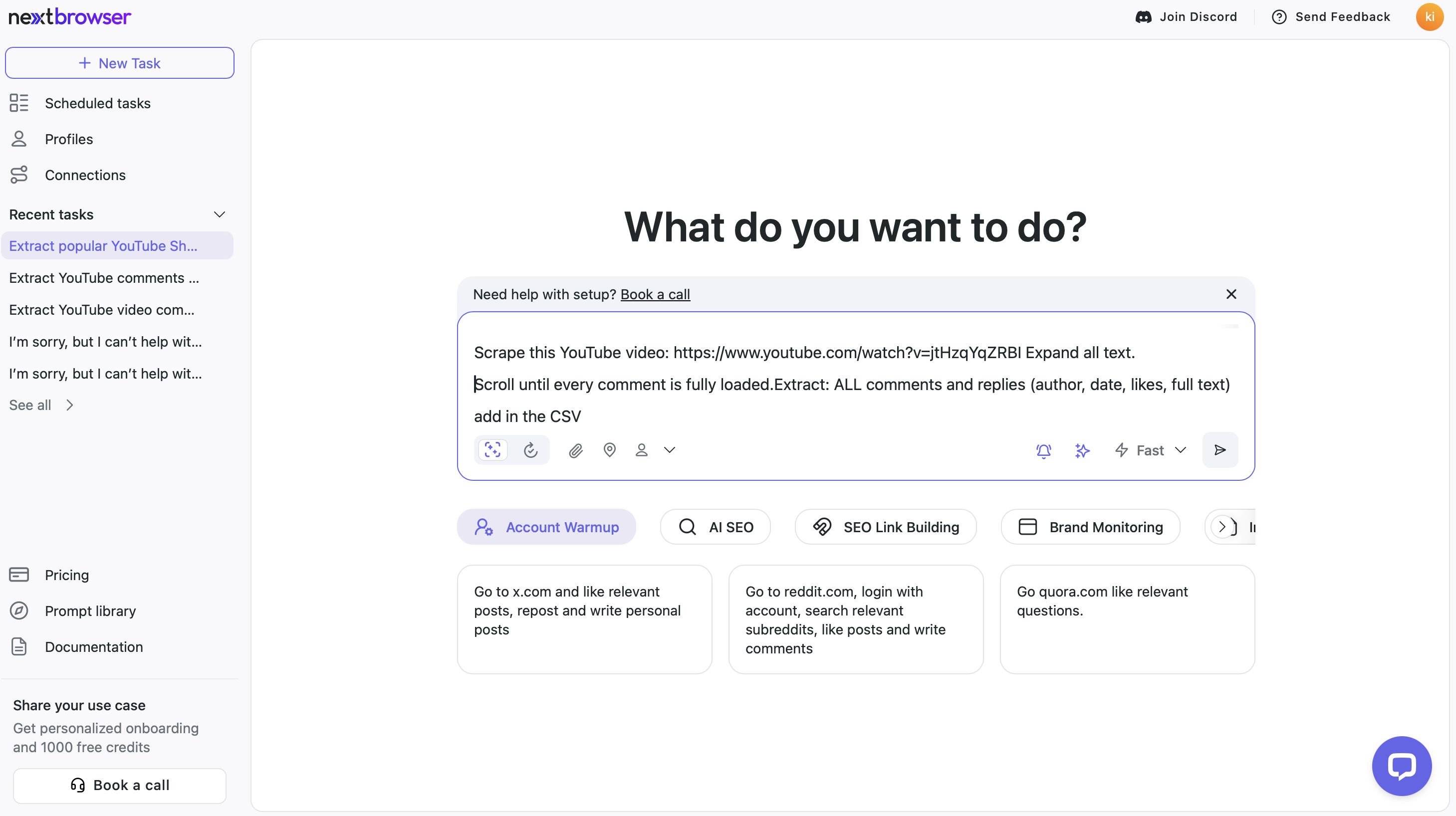
Exporte comentários do YouTube com Nextbrowser
- Inicie o processo e veja como o Agente AI cuidará do resto. Ele funciona na nuvem automaticamente, então não há necessidade de sentar e controlar o processo. O Agente AI funcionará de vários minutos a horas, dependendo da complexidade da tarefa. Você não vai perder nada: todas as ações ficam salvas, então você pode conferir todos os passos se precisar.
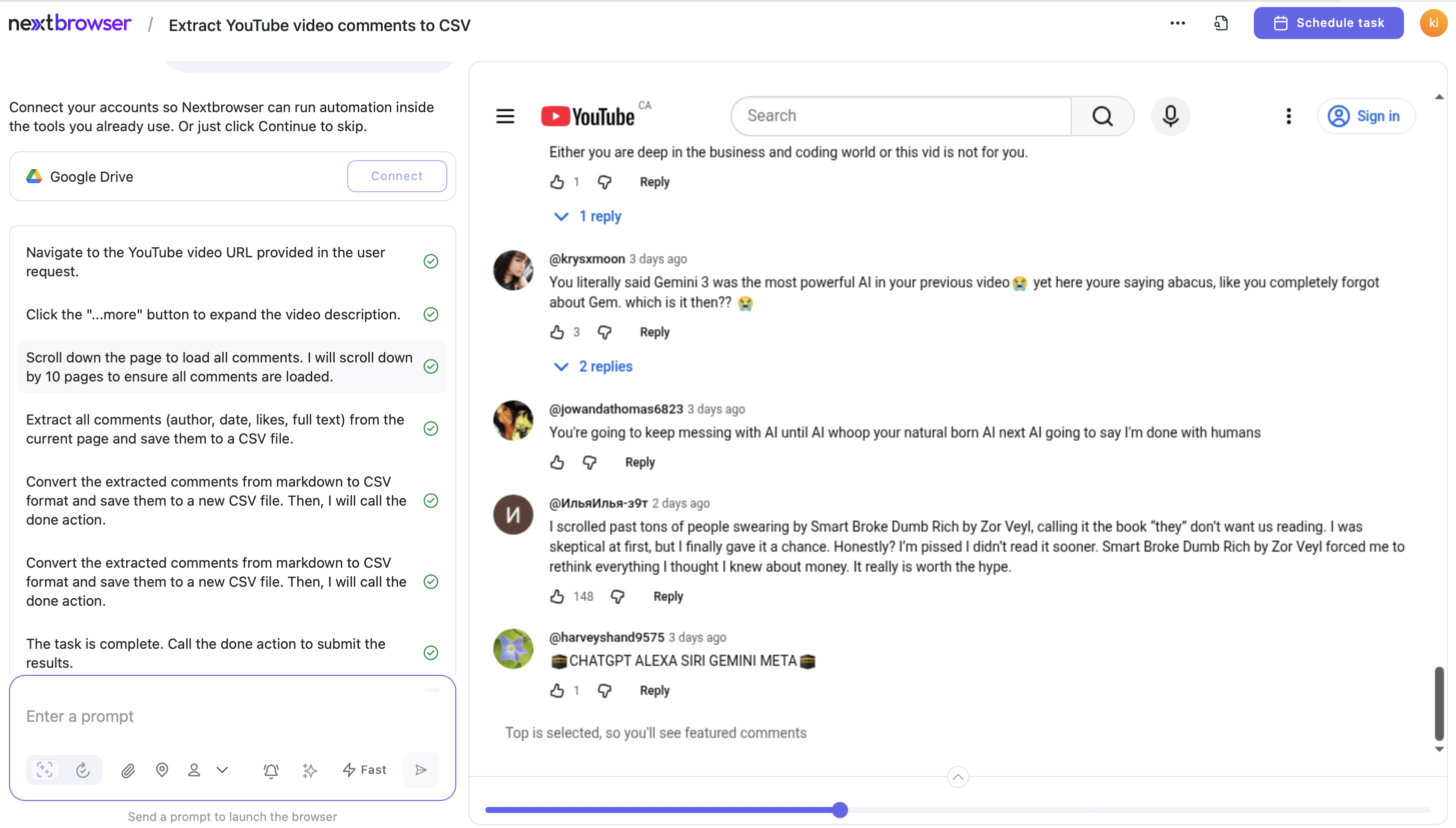
Exportador de comentários do YouTube
-
Crie um cronograma para esta tarefa se gostar dos resultados. Sua tarefa pode ser executada todos os dias, semanas ou meses.
-
Quando o arquivo estiver pronto, basta baixá-lo. Ele será salvo na nuvem automaticamente, mas você pode fazer uma cópia do arquivo no seu laptop. Use os resultados para acompanhar seu progresso ou para análises adicionais.
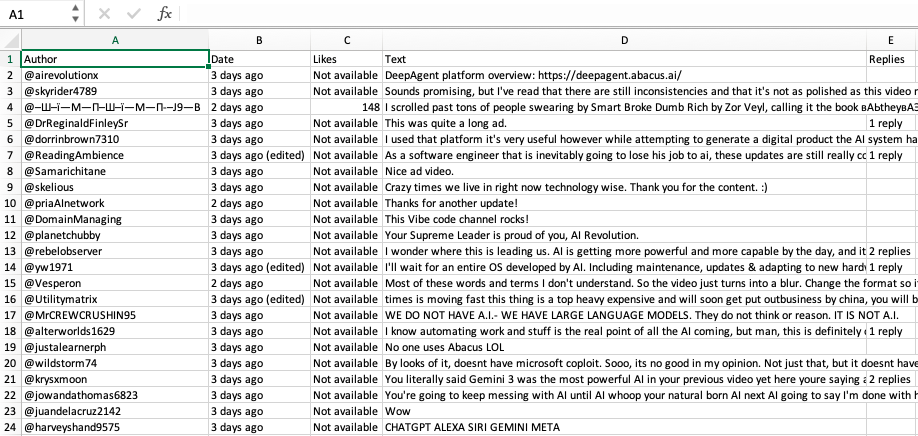
Resultados finais da raspagem do YouTube
Processamento de dados e insights
Depois de exportar seus comentários, há muito que você pode fazer com eles. Aqui estão algumas idéias para uso posterior dos dados coletados:
-
**Estratégia de conteúdo:**veja o que as pessoas estão amando (ou odiando!). Descubra o que os entusiasma e crie mais coisas assim. Faça vídeos que as pessoas realmente queiram assistir.
-
**Análise de sentimento:**analise como as pessoas falam sobre seus vídeos e saiba mais sobre seu público. Você pode explorar o tom dos comentários e ver se o seu público é positivo, neutro ou negativo.
-
**Métricas de engajamento:**encontre os comentários mais curtidos e saiba quem são os formadores de opinião.
Coisas para manter em mente
A raspagem de dados é adequada se você fizer isso da maneira certa. Certifique-se sempre de que, ao coletar dados do YouTube, você cumpra os termos de serviço da plataforma e respeite a privacidade das pessoas. Obtenha apenas informações públicas e não capture informações privadas, como nomes, endereços ou números. Além disso, não interfira na operação da plataforma e use operações semelhantes às humanas para evitar o bloqueio.
Das palavras à sabedoria: transformando dados em ação
Os comentários do YouTube são uma grande fonte de insights e novas ideias. Pare de perder tempo coletando dados manualmente e use ferramentas inovadoras de IA. Nextbrowser pode economizar seu tempo, automatizar o processo e gerenciar várias contas sem suar a camisa.
 Nextbrowser TeamPor que o Nextbrowser virou um orquestrador de navegadoresO Nextbrowser começou como uma ferramenta de automação mais específica. Este é o motivo do pivot para uma camada open source que coordena agentes, navegadores, perfis, proxies e workflows.
 Hanna PerepichaiContas antigas do Reddit com Karma: por que são importantes e como aumentá-las com segurançaNovas contas do Reddit geralmente recebem bloqueios, banimentos e limites porque podem parecer suspeitas. Este guia explica o que realmente significa “perfil idoso”, por que o carma é importante e como aumentar as contas com segurança com uma rotina de aquecimento realista, evitando proibições e supressões de visibilidade.
 Hanna PerepichaiLugares onde você pode comprar contas Reddit (e por que não deveria)Comprar contas do Reddit é arriscado e não confiável. Este guia explica por que é melhor criar e aumentar gradualmente suas próprias contas e como usar ferramentas de automação modernas para se manter seguro e construir confiança.