Русский
Мониторинг Instagram: упоминания, комментарии и конкуренты
Новые комментарии, упоминания, отметки и посты конкурентов в одном списке, а то, на что нужно ответить, наверху. Настройка в Nextbrowser за четыре шага.

Вы выложили пост, ушли на обед, а вернулись к 40 новым комментариям. Где-то среди них клиент спрашивает, где его заказ. Найти его быстро почти нереально.
Мониторинг Instagram в Nextbrowser найдёт такой комментарий за вас. Он проверяет аккаунт, пока вы заняты другими делами. Новые комментарии, упоминания и отметки собираются в один список, а всё, на что стоит ответить, поднимается наверх.
Что можно отслеживать в Instagram
Мониторинг Instagram — это проверка аккаунта по вашему расписанию: новые комментарии, упоминания, отметки и посты конкурентов. Так вы сначала отвечаете на важное.
Не нужны ни API-ключи, ни бизнес-аккаунт. Nextbrowser открывает instagram.com так же, как вы: в браузере, где выполнен вход. Сам Nextbrowser работает как десктопное приложение и выполняет задачи в браузере за вас. Мониторинг Instagram — одна из таких задач. Навык для Instagram открыт: nextbrowser-instagram-monitoring.
При каждой проверке он смотрит вот что:
| Что | Что вы увидите |
|---|---|
| Упоминания и ответы | Кто-то упомянул вас или ответил вам |
| Комментарии к вашим постам | Новые комментарии к 6 последним постам |
| Отметки | Новые посты, где вас отметили |
| Конкуренты | Новые посты от 10 аккаунтов, которые вы выберете |
| Ваши ключевые слова | Комментарии у конкурентов, где упоминается ваш бренд |
| Подписчики | Сколько подписчиков у вас и у конкурентов и как это число изменилось за неделю |
Директ он не читает, а по хештегам не ищет. Подробнее в разделе Ограничения, о которых стоит знать заранее.
Как настроить мониторинг Instagram за четыре шага
Понадобится приложение Nextbrowser на компьютере и аккаунт Instagram, который вы ведёте. Настройка займёт минут пять.
- Откройте Skills, найдите карточку Instagram, нажмите Open и выберите профиль.
- Нажмите Open instagram.com и войдите в аккаунт.
- В разделе What to watch добавьте конкурентов и ключевые слова.
- В разделе Schedule выберите частоту проверок и нажмите Start.
Ниже каждый шаг чуть подробнее.

1. Выберите профиль
Профиль — это отдельный браузер со своими входами в аккаунты. Представьте окно Chrome, которое помнит только свои аккаунты.
Если вы ведёте Instagram нескольких брендов или клиентов, заведите каждому свой профиль. Тогда ничего не перепутается. Как это настроить, мы рассказали в гайде по управлению несколькими аккаунтами Instagram.
2. Войдите в Instagram
Нажмите Open instagram.com и войдите как обычно. Приложение никогда не вводит пароль за вас. Когда вернётесь в панель, увидите там имя аккаунта и статус Signed in.
Совет: Instagram настораживается, когда аккаунт вдруг заходит из нового места. Если есть возможность, добавьте этому профилю proxy. Proxy даёт профилю свой постоянный адрес в интернете.
3. Добавьте конкурентов и ключевые слова
В разделе What to watch три списка:
- Profiles to watch. Конкуренты или партнёры, например
rival_store. До 10 аккаунтов. - Keywords. Название бренда, товаров и частые опечатки, например
acme. До 20 слов. Хештеги тоже считаются:#acmeв комментарии засчитается какacme. - Skip. Слова, которые вам неинтересны, например
giveaway.
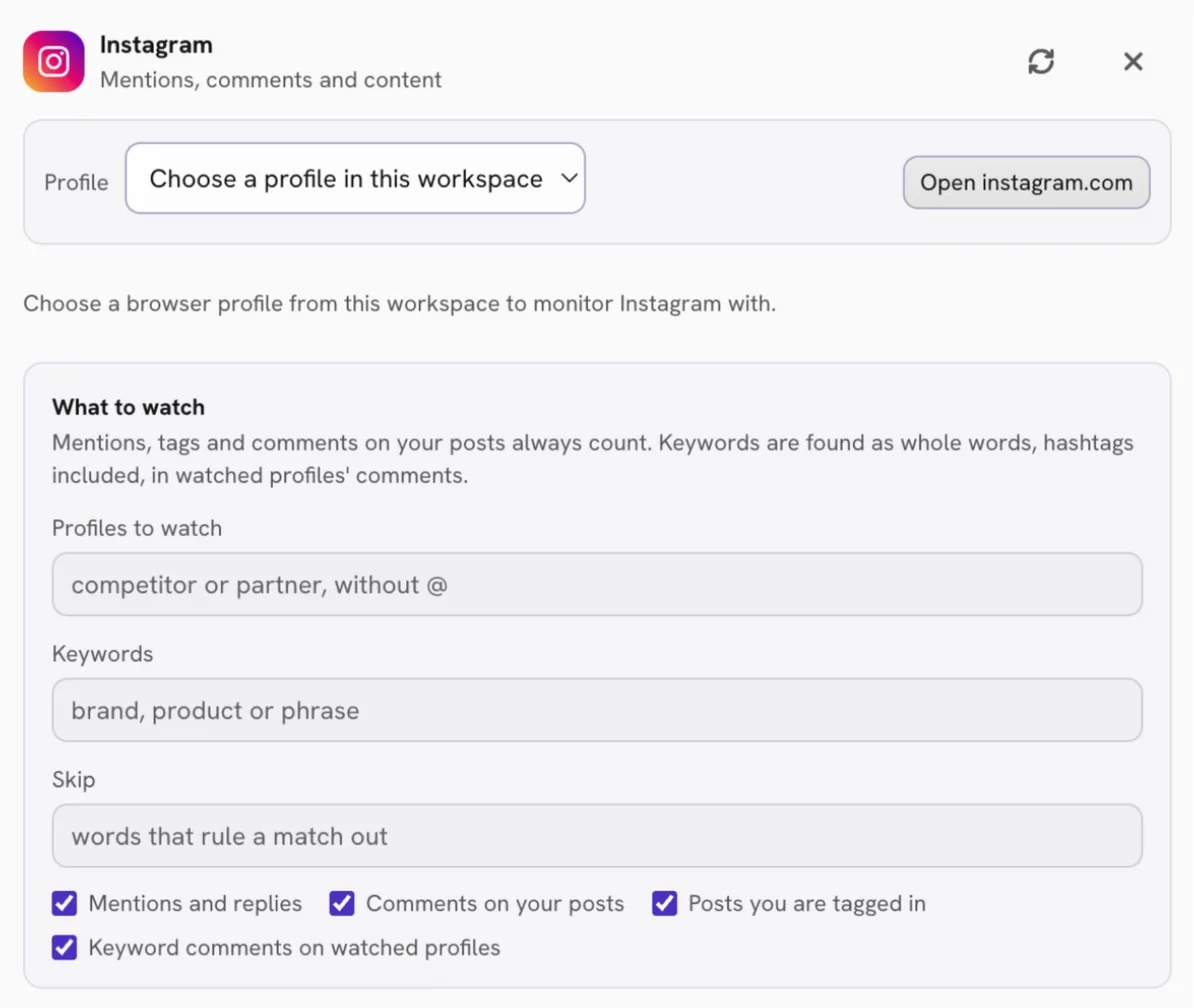
Под списками четыре переключателя: Mentions and replies, Comments on your posts, Posts you are tagged in и Keyword comments on watched profiles. Пока оставьте все включёнными.
Ключевые слова важны. Именно по ним вы найдёте людей, которые обсуждают вас в комментариях у конкурентов.
4. Выберите частоту проверок и нажмите Start
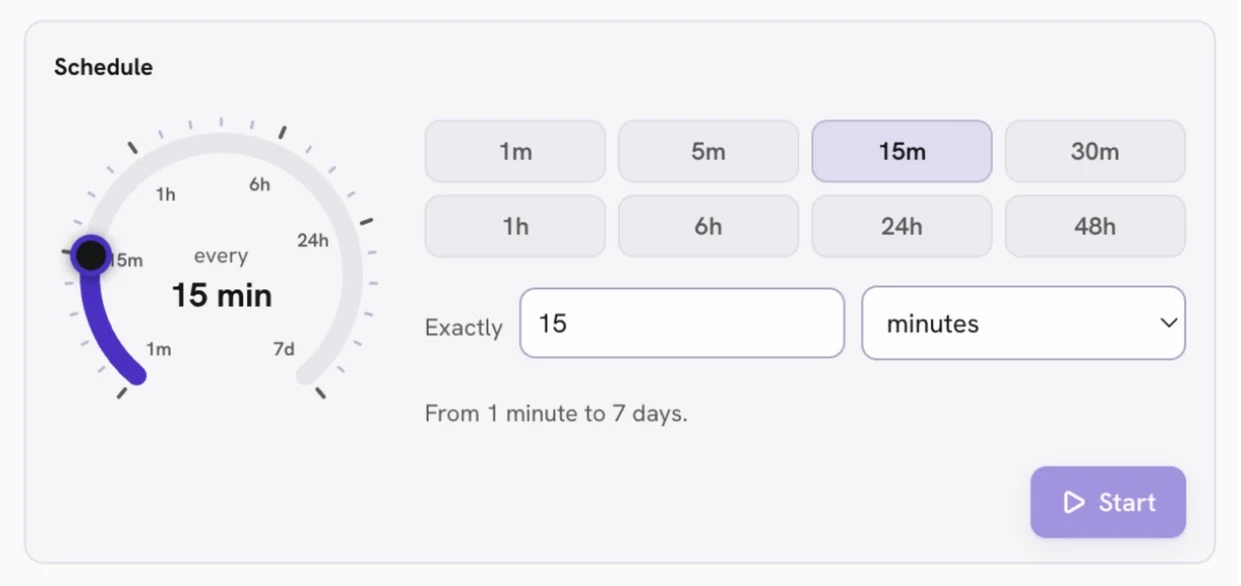
В разделе Schedule выберите, как часто Nextbrowser будет проверять аккаунт. Можно поставить от 1 минуты до 7 дней, но чаще одного раза в 5 минут проверок не будет. Для большинства аккаунтов хватит раза в 15 или 30 минут. Нажмите Start.
Не закрывайте приложение и не давайте компьютеру уснуть. Проверки идут, только пока приложение работает.
Учтите: после первой проверки метки New ещё нет. Приложение пока только запоминает, что уже есть в аккаунте. Комментарии за последние два дня вы всё равно увидите. Начиная со второй проверки, всё новое получает метку New.
Мониторинг Instagram в действии
Как Nextbrowser решает, на что нужно ответить
Всё попадает в один список Needs a look. У каждой записи видно, кто написал, что именно, ссылку, чтобы открыть запись в Instagram, и короткую пометку, почему она здесь.
Каждая запись получает метку. Настраивать ничего не нужно:
| Метка | Когда ставится | Пример |
|---|---|---|
| High | Вас упомянули или отметили, кто-то жалуется или задал вопрос, на который ещё никто не ответил | "@acme_shop мой заказ так и не пришёл" |
| Medium | Обычный комментарий к вашему посту | "классное фото" |
| Low | Конкурент выложил новый пост или кто-то написал ваше ключевое слово под постом конкурента | Новый пост rival_store или "кто-нибудь пробовал acme?" |
Метки ставят простые правила в открытом коде, без всякого AI.
Вверху панели есть счётчики New matches · 24h и Urgent · 24h. Одного взгляда хватит, чтобы понять, нужно ли что-то прямо сейчас. Разобрались с записью? Нажмите галочку, и она уйдёт из списка.
От комментария до одобренного ответа
Монитор только читает. Он никогда не ставит лайки, не комментирует, не подписывается и не пишет сообщения.
Чтобы ответить, нажмите Draft reply рядом с записью. AI прочитает переписку и напишет ответ. Сначала его читаете вы. Ничего не публикуется, пока вы не одобрите именно этот текст.
Для этой кнопки к приложению должен быть подключён AI-агент. Вот как его подключить. Без агента список всё равно работает, а ответить можно самому в Instagram.
Пример: жалоба на доставку под вашим постом
9:05. Клиент пишет под вашим последним постом: "@acme_shop мой заказ так и не пришёл, поможете?"
9:15. Следующая проверка находит комментарий. Он стоит наверху с меткой High и пометкой Mentions you · Says "never arrived" · Asks a question. Вы нажимаете Draft reply, меняете одно слово и одобряете ответ.
Клиент получает ответ через десять минут, а не завтра. И все, кто читает этот пост, тоже это видят.
С конкурентами это тоже работает. Если кто-то пишет "кто-нибудь пробовал acme?" под постом конкурента, а acme есть в ваших ключевых словах, комментарий появится у вас в списке с меткой Low. Он адресован не вам, но это хороший момент, чтобы подключиться к разговору. Как устроен мониторинг других соцсетей, мы разбираем в гайде по AI-мониторингу соцсетей.
Ограничения, о которых стоит знать заранее
Чего эта версия пока не умеет:
- Без директа. Монитор читает комментарии, упоминания и отметки. Личные сообщения остаются в Instagram.
- Без поиска по хештегам. Он не ищет ваш бренд по всему Instagram. Добавьте аккаунты, где о вас говорят.
- Числа, а не имена. Вы видите, сколько у вас подписчиков, но не кто подписался или ушёл.
- Ранняя версия. Instagram меняет сайт без предупреждения. Если что-то сломается, панель покажет, что случилось, а не пустой список.
Если что-то пошло не так
Нажмите Show log в панели, чтобы посмотреть, что произошло при последней проверке.
| Что вы видите | Что делать |
|---|---|
| После первой проверки ничего нового | Это нормально. Дождитесь следующей проверки. |
| Signed out | Нажмите Open instagram.com и снова войдите. Мониторинг продолжится с того места, где остановился. |
| Проверка безопасности | Instagram хочет убедиться, что это вы. Откройте профиль и подтвердите вход сами. Приложение немного подождёт и попробует снова. |
| Лимит запросов | Instagram решил, что аккаунт слишком активен. Проверяйте раз в 30 минут и следите за меньшим числом конкурентов. |
| Аккаунт конкурента закрыт | Подпишитесь на него со своего аккаунта или уберите его из списка. |
| Нет комментария, которого вы ждали | Возможно, он старше двух дней или оставлен под старым постом. Проверяются только 6 последних постов. |
FAQ
Нужен ли бизнес-аккаунт или особый доступ?
Нет. Nextbrowser видит Instagram так же, как вы после входа в аккаунт. Личный аккаунт тоже подойдёт.
Читает ли он директ?
Нет. Он читает только комментарии, упоминания, отметки и новые посты аккаунтов, которые вы добавили.
Найдёт ли он все посты о моём бренде?
Нет. Он проверяет ваш аккаунт и конкурентов, которых вы добавили. Если о вас говорят на какой-то странице, добавьте эту страницу.
Могут ли заблокировать аккаунт?
Приложение читает не спеша, с короткими паузами между страницами. Если Instagram начинает сопротивляться, оно ждёт дольше. Не ставьте слишком частые проверки: раза в 15 или 30 минут вполне хватит. Для надёжности используйте профиль со своим proxy и не запускайте на этом же аккаунте другую автоматизацию в то же время.
Будет ли он сам отвечать или ставить лайки?
Нет. Он только читает. Ответ уходит, только если вы нажали Draft reply и одобрили текст.
Попробуйте Nextbrowser
Nextbrowser — open-source мета-оркестратор, который объединяет ваши браузеры, proxy и AI-агентов в одну самовосстанавливающуюся систему автоматизации.
- Скачать и установить: GitHub Releases (Mac, Windows)
- Поставить звезду репозиторию: nextbrowser-oss/nextbrowser-app
- Присоединиться к сообществу: Discord
Начните с основного аккаунта и двух-трёх конкурентов. Дождитесь первой проверки, откройте Needs a look и ответьте на первую запись с меткой High. Уже пользуетесь X? Почитайте, как работает мониторинг X. Часть для Instagram открыта, так что можно посмотреть, как всё устроено.
 Nextbrowser TeamМониторинг Twitter: отслеживайте новые посты и подписчиков в XNextbrowser по расписанию проверяет X, показывает новые посты от ваших подписок и следит за числом подписчиков. Разбираем настройку за четыре шага и чтение дашборда.
 Nextbrowser TeamПочему Nextbrowser стал оркестратором браузеровNextbrowser начинался как более узкий инструмент автоматизации. Рассказываем, почему проект перешёл к open source-слою, который связывает агентов, браузеры, профили, proxy и workflow.
 Nextbrowser TeamЧто такое AI-браузер: виды, инструменты и выборAI-браузер понимает контекст страницы, выполняет действия и автоматизирует веб-флоу. Разбираем три типа инструментов и роль оркестратора Nextbrowser.